

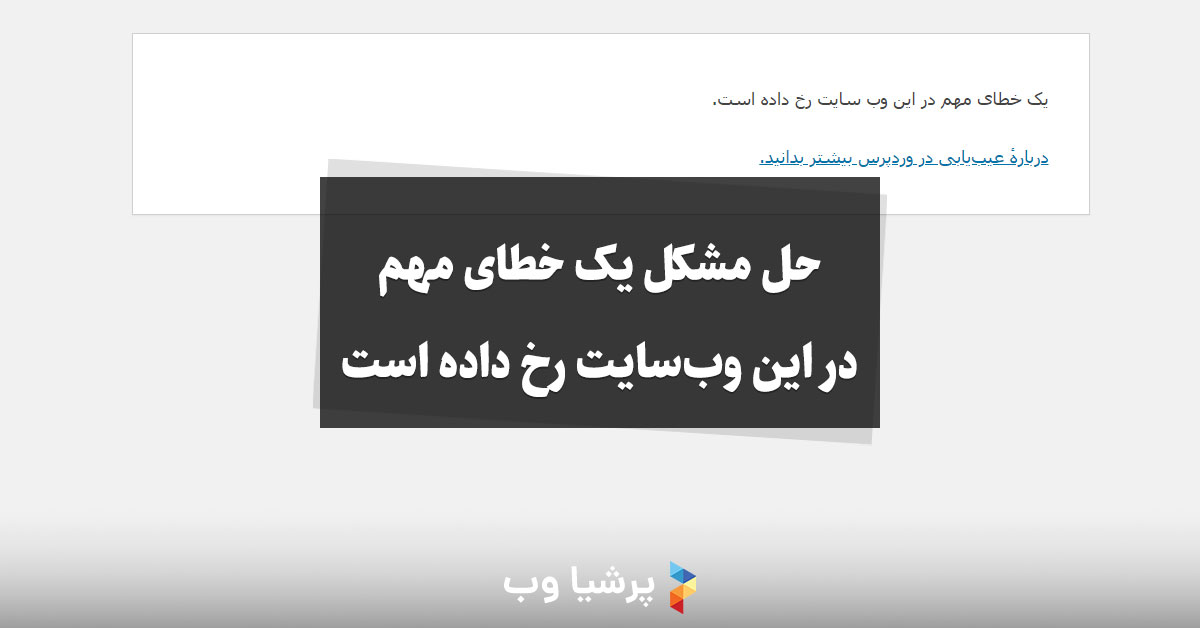
یکی از ترسناکترین خطاهایی که مدیران سایتهای وردپرسی با آن مواجه میشوند، پیام معروف: «یک خطای مهم در این وبسایت رخ داده است» است.

این خطا معمولاً باعث میشود سایت از دسترس خارج شود یا حتی امکان ورود به پیشخوان وردپرس نیز وجود نداشته باشد. نکته مهم اینجاست که این پیام، خودش علت خطا نیست؛ بلکه فقط اعلام میکند که یک خطای PHP یا سیستمی جدی در سایت رخ داده و باید ریشهیابی شود.
در این آموزش، قدمبهقدم روش اصولی شناسایی و رفع این خطا را بررسی میکنیم؛ همان روشی که در پروژههای پشتیبانی و طراحی سایت توسط تیم پرشیا وب (شرکت طراحی سایت در اصفهان) استفاده میشود.
چرا این خطا در وردپرس رخ میدهد؟
در اغلب موارد، دلایل زیر باعث بروز این پیام میشوند:
- ناسازگاری یک افزونه با نسخه PHP
- خطای کدنویسی در قالب یا افزونه
- بهروزرسانی ناقص وردپرس یا افزونهها
- کمبود منابع سرور (Memory Limit)
- تغییر نسخه PHP بدون بررسی سازگاری
برای رفع مشکل، ابتدا باید منبع خطا را شناسایی کنیم.
نحوه حل مشکل «یک خطای مهم در این وبسایت رخ داده است» در ۶ مرحله
مرحله اول: فعالسازی حالت دیباگ وردپرس (WP_DEBUG)
وردپرس بهصورت پیشفرض خطاهای فنی را نمایش نمیدهد. برای دیدن خطای واقعی باید دیباگ را فعال کنیم.
نحوه فعالسازی WP_DEBUG
- وارد فایل
wp-config.phpشوید (از طریق هاست یا FTP) - کدهای زیر را اضافه یا ویرایش کنید:
define('WP_DEBUG', true); define('WP_DEBUG_LOG', true); define('WP_DEBUG_DISPLAY', false);
- فایل را ذخیره کنید
- دوباره سایت را باز کنید تا خطا ثبت شود
بعد از این مرحله، وردپرس خطاها را در مسیر زیر ذخیره میکند:
wp-content/debug.log
با بررسی این فایل، معمولاً دقیقاً مشخص میشود کدام افزونه یا فایل باعث مشکل شده است.
مرحله دوم: بررسی لاگ خطای سرور (Error Log)
اگر فایل debug.log خالی بود یا چیزی ثبت نشد، باید سراغ لاگ خطای سرور بروید.
بسته به نوع هاست، مسیر Error Log متفاوت است:
- در cPanel:
بخش Errors یا Metrics → Errors - در DirectAdmin:
بخش Error Log - یا داخل فایلهایی مانند:
error_loglogs/error.log
اگر به این بخشها دسترسی ندارید، بهترین کار تماس با پشتیبانی هاست است.
مرحله سوم: غیرفعال کردن همه افزونهها (حتی بدون دسترسی به پیشخوان)
در بسیاری از مواقع، یک افزونه باعث این خطای مهم میشود. اگر به wp-admin دسترسی ندارید، نگران نباشید.
غیرفعالسازی افزونهها از طریق هاست
- وارد File Manager شوید
- مسیر زیر را باز کنید:
wp-content/
- پوشه
pluginsرا به نامی مثلplugins_oldتغییر دهید
با این کار، همه افزونهها غیرفعال میشوند.
اگر سایت بالا آمد، یعنی مشکل قطعاً از یکی از افزونههاست.
سپس میتوانید پوشه را به حالت قبل برگردانید و افزونهها را یکییکی فعال کنید تا عامل خطا مشخص شود.
مرحله چهارم: تغییر قالب به قالب پیشفرض وردپرس
گاهی مشکل از قالب است، نه افزونه.
اگر به پیشخوان دسترسی ندارید:
- وارد مسیر زیر شوید:
wp-content/themes/
- قالب فعال را موقتاً تغییر نام دهید
- وردپرس بهصورت خودکار یکی از قالبهای پیشفرض (Twenty Twenty*) را فعال میکند
اگر سایت درست شد، یعنی قالب فعلی با نسخه PHP یا وردپرس ناسازگار است.
مرحله پنجم: بررسی نسخه PHP
نسخه PHP نقش بسیار مهمی دارد.
افزایش یا کاهش ناگهانی نسخه PHP بدون بررسی سازگاری افزونهها، یکی از شایعترین دلایل این خطاست.
توصیه حرفهای:
- ابتدا نسخه PHP را روی نسخه پایدار (مثلاً ۸.۱) قرار دهید
- سپس خطاها را بررسی کنید
- هرگز PHP را بدون تست روی سایت اصلی ارتقا ندهید
در پروژههای طراحی سایت در اصفهان و حتی طراحی سایت برای افغانستان، این مرحله همیشه روی نسخه تست انجام میشود تا سایت اصلی آسیب نبیند.
مرحله ششم: افزایش حافظه PHP
کمبود حافظه نیز میتواند باعث این خطا شود.
در فایل wp-config.php میتوانید مقدار حافظه را افزایش دهید:
define('WP_MEMORY_LIMIT', '256M'); define('WP_MAX_MEMORY_LIMIT', '256M');
جمعبندی
پیام «یک خطای مهم در این وبسایت رخ داده است» پایان راه نیست؛ بلکه شروع فرآیند عیبیابی حرفهای است.
با فعالسازی دیباگ، بررسی لاگها، غیرفعالسازی اصولی افزونهها و کنترل نسخه PHP، در بیش از ۹۰٪ موارد مشکل قابل حل است.
اگر سایت شما بخشی از یک پروژه جدی طراحی سایت یا توسعه کسبوکار آنلاین است، داشتن ساختار فنی استاندارد از ابتدا اهمیت زیادی دارد. تجربه تیم پرشیا وب بهعنوان یک مجموعه فعال در حوزه طراحی سایت نشان داده که پیشگیری فنی، همیشه کمهزینهتر از رفع بحران است.
این آموزش میتواند مرجع مناسبی برای مدیران سایت باشد تا در زمان بروز خطا، بهجای آزمون و خطای تصادفی، مسیر درست را طی کنند.