

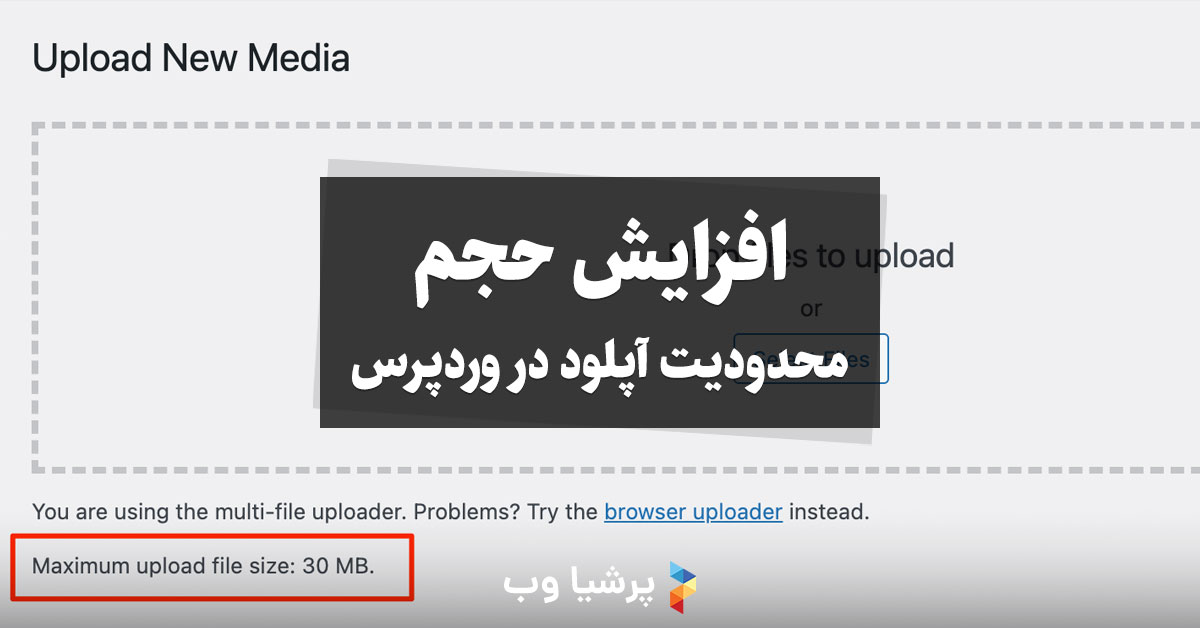
یکی از محدودیتهایی که بسیاری از کاربران وردپرس با آن مواجه میشوند، حجم آپلود فایلها است. این محدودیت معمولاً بهصورت پیشفرض روی ۲ مگابایت تا ۱۰ مگابایت تنظیم شده و ممکن است هنگام آپلود قالب، افزونه یا فایلهای حجیم، مانع کار شما شود. برای رفع این مشکل نیاز است محدودیتهای PHP را تنظیم کنیم.

در پروژههای حرفهای طراحی سایت، رعایت این تنظیمات اهمیت زیادی دارد. شرکت طراحی سایت پرشیا وب، بهعنوان مجموعهای تخصصی در طراحی سایت در اصفهان در پروژههای خود همواره این نکات فنی را رعایت میکند تا کاربران بدون مشکل فایلهای موردنظرشان را آپلود کنند.
چرا محدودیت آپلود اهمیت دارد؟
وردپرس برای جلوگیری از بارگذاری فایلهای بسیار بزرگ یا خطرناک، محدودیت آپلود دارد. این محدودیت شامل سه پارامتر اصلی است:
- upload_max_filesize – بیشترین حجم فایل قابل آپلود
- post_max_size – بیشترین حجم داده ارسال شده توسط فرمها
- max_execution_time – حداکثر زمان اجرای اسکریپت PHP
اگر این مقادیر کوچک باشند، هنگام آپلود با خطاهایی مثل “File exceeds the upload_max_filesize directive in php.ini” مواجه خواهید شد.
روش افزایش محدودیت آپلود در وردپرس
۱. ورود به هاست
اولین گام، ورود به کنترل پنل هاست شماست. محبوبترین پنلها:
- cPanel
- DirectAdmin
پس از ورود، مسیر مدیریت PHP یا بخش مربوط به تنظیمات PHP را پیدا کنید.
۲. پیدا کردن فایل php.ini
فایل php.ini جایی است که میتوانید محدودیتهای آپلود را تغییر دهید. در cPanel مسیر معمولی به شکل زیر است:
- Select PHP Version → Options
یا گاهی در بخش MultiPHP INI Editor قرار دارد.
در DirectAdmin معمولاً مسیر مشابهی وجود دارد و امکان ویرایش PHP از طریق رابط کاربری فراهم است.
۳. ویرایش مقادیر محدودیتها
بعد از باز کردن php.ini، باید مقادیر زیر را پیدا کنید یا اضافه کنید:
upload_max_filesize = 64M
post_max_size = 128M
max_execution_time = 300
توضیح مقادیر:
- upload_max_filesize = 64M → بیشترین حجم فایل قابل آپلود ۶۴ مگابایت
- post_max_size = 128M → بیشترین حجم دادهای که میتواند ارسال شود ۱۲۸ مگابایت
- max_execution_time = 300 → اسکریپت PHP حداکثر ۳۰۰ ثانیه زمان اجرا دارد
با این تغییرات، هم فایلهای حجیم افزونه و قالب راحت آپلود میشوند، هم فایلهای چندرسانهای بزرگ سایت بدون مشکل بارگذاری میشوند.
۴. ذخیره فایل
بعد از اعمال تغییرات، حتماً فایل php.ini را ذخیره کنید. اکثر پنلها دکمهای مانند Save یا Apply دارند.
۵. ریاستارت سرور یا PHP
برای اعمال تغییرات، باید سرویس PHP یا کل سرور ریاستارت شود. در cPanel گزینهای مثل Save & Apply کافی است. در هاستهای اشتراکی، اگر دسترسی به ریاستارت کامل ندارید، میتوانید با پشتیبانی هاست تماس بگیرید.
۶. بررسی نتیجه در وردپرس
پس از اعمال تغییرات، به وردپرس بروید:
- پیشخوان → رسانه → افزودن
- یک فایل با حجم بیشتر از محدودیت قبلی آپلود کنید
اگر خطا برطرف شد، تنظیمات درست اعمال شدهاند.
نکات تکمیلی و نکاتی که باید رعایت شود
- اگر پس از اعمال تغییرات هنوز محدودیت اعمال میشود، ممکن است فایل .htaccess یا wp-config.php تنظیمات PHP را بازنویسی کند. در این صورت میتوانید خط زیر را در wp-config.php اضافه کنید:
@ini_set('upload_max_size', '64M');
@ini_set('post_max_size', '128M');
@ini_set('max_execution_time', '300');
- در هاستهای اشتراکی، محدودیتهایی توسط ارائهدهنده هاست اعمال میشود که قابل تغییر نیستند. در این حالت تماس با پشتیبانی هاست الزامی است.
- همیشه قبل از اعمال تغییرات از فایل php.ini و wp-config.php نسخه پشتیبان تهیه کنید تا در صورت بروز مشکل بتوانید به حالت اولیه برگردید.
جمعبندی
افزایش محدودیت آپلود در وردپرس، گام مهمی برای مدیریت راحتتر فایلها و بارگذاری افزونهها و قالبهای حجیم است. با انجام تنظیمات upload_max_filesize، post_max_size و max_execution_time بهصورت اصولی، مشکل آپلود فایلهای بزرگ به راحتی حل میشود.
تجربه نشان داده که رعایت استانداردهای فنی هنگام طراحی سایت، تفاوت زیادی در عملکرد و پایداری سایت ایجاد میکند. شرکت پرشیا وب با اجرای دقیق این تنظیمات، پروژههای طراحی سایت و طراحی سایت در اصفهان و حتی طراحی سایت برای افغانستان را با کیفیت بالا و بدون مشکل آپلود فایل تحویل میدهد.
با دنبال کردن این آموزش، میتوانید حجم محدودیت آپلود وردپرس را بدون نیاز به افزونههای جانبی یا تغییرات پیچیده سرور افزایش دهید و تجربه بهتری در مدیریت سایت خود داشته باشید.