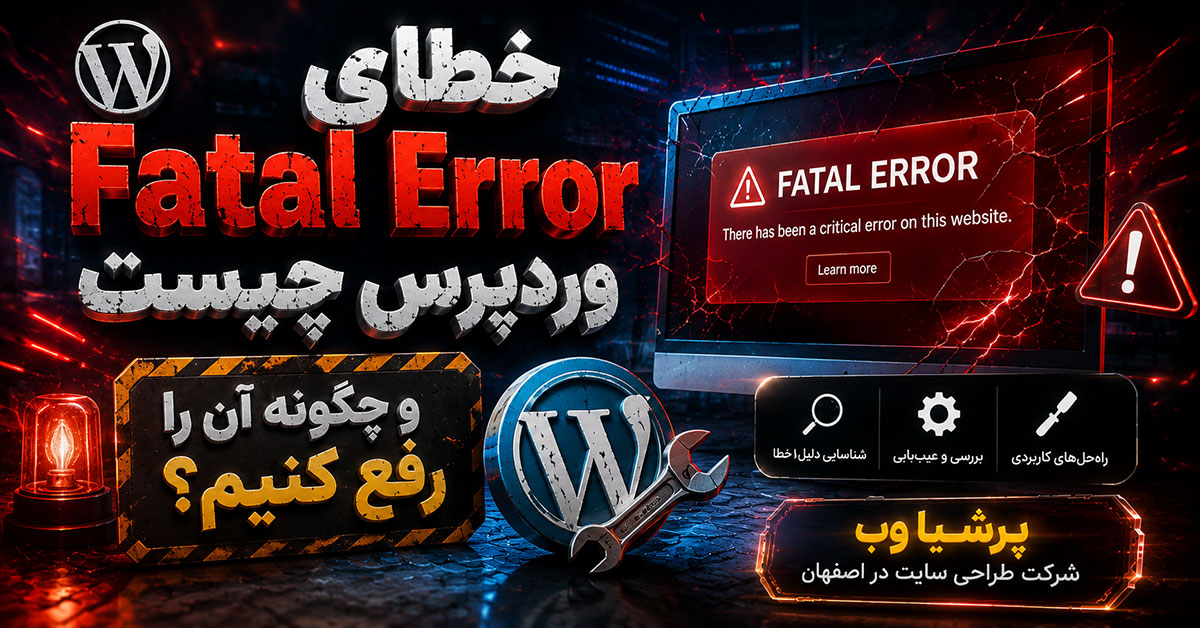
اگر با پیام «خطای بحرانی در این وبسایت رخ داده است» یا صفحه سفید در وردپرس مواجه شدهاید، جای نگرانی نیست. این خطا معمولاً به این معناست که یک مشکل جدی در کد PHP یا یکی از اجزای سایت باعث توقف کامل اجرای وردپرس شده است — و در اکثر مواقع قابل رفع است.
در این راهنمای جامع، بهصورت عملی یاد میگیرید:
- خطای Fatal Error در وردپرس دقیقاً چیست
- چرا رخ میدهد
- چگونه علت اصلی را پیدا کنید
- و قدمبهقدم آن را برطرف کنید
خطای Fatal Error در وردپرس چیست؟
وردپرس با زبان برنامهنویسی PHP اجرا میشود. زمانی که PHP با یک خطای غیرقابلحل مواجه شود، اجرای سایت را متوقف میکند. در این حالت، سایت بهجای نمایش محتوا، یکی از پیامهای زیر را نشان میدهد:
There has been a critical error on this website.
یا:
Fatal error:
این خطا ممکن است کل سایت یا فقط بخشهایی از آن را تحت تأثیر قرار دهد، از جمله:
- پنل مدیریت وردپرس
- یک افزونه خاص
- قالب سایت
- صفحه پرداخت ووکامرس
- یا حتی کل سایت
نشانههای رایج خطای Fatal Error
این خطا همیشه به یک شکل ظاهر نمیشود. رایجترین نشانهها:
- صفحه سفید (White Screen of Death)
- خطای 500 سرور
- لود ناقص سایت
- از کار افتادن پنل مدیریت
- نمایش خطای PHP در صفحه
- خرابی ناگهانی سایت بعد از نصب افزونه
دلایل اصلی بروز خطای Fatal Error در وردپرس
1. تداخل افزونهها (Plugin Conflict)
رایجترین دلیل خطای وردپرس است.
این مشکل معمولاً در این شرایط رخ میدهد:
- نصب افزونه جدید
- بروزرسانی افزونه
- ناسازگاری بین دو افزونه
- ناسازگاری با نسخه PHP
مثال واقعی:
در یک فروشگاه ووکامرسی، بعد از آپدیت افزونه پرداخت، صفحه checkout از کار افتاد — مشابه مشکلی که در این راهنما بررسی شده: چرا بعد از آپدیت افزونه ووکامرس، صفحه تسویه حساب از کار می افتد؟
همچنین: حل مشکل تداخل افزونه های وردپرس و جلوگیری از از کار افتادن سایت
2. مشکلات قالب (Theme Issues)
یک قالب ناسازگار یا خراب میتواند کل سایت را از کار بیندازد.
دلایل رایج:
- ویرایش اشتباه فایل functions.php
- بروزرسانی ناقص قالب
- خطا در چایلد تم
3. ناسازگاری نسخه PHP
برخی افزونهها با نسخههای جدید PHP سازگار نیستند و بالعکس.
مثلاً:
- افزونه قدیمی روی PHP 8 اجرا نمیشود
- افزونه جدید روی PHP 7 کار نمیکند
4. خرابی فایلهای هسته وردپرس
این مشکل ممکن است به دلایل زیر ایجاد شود:
- آپدیت ناقص وردپرس
- مشکلات سرور
- بدافزار
پیشنهاد: برای جلوگیری از این موارد، حتماً راهنمای افزایش امنیت وردپرس را مطالعه کنید: افزایش امنیت سایت وردپرسی: راهنمای کامل جلوگیری از هک وردپرس (15 روش)
5. کمبود حافظه PHP
خطای رایج:
Allowed memory size exhausted
در سایتهای فروشگاهی یا سنگین بسیار دیده میشود.
6. خطا در کدنویسی
اضافه کردن حتی یک خط کد اشتباه میتواند سایت را از کار بیندازد.
محلهای رایج:
- functions.php
- افزونههای سفارشی
- Code Snippets
7. نبود افزونههای ضروری PHP
برخی افزونهها به ماژولهایی مثل موارد زیر نیاز دارند:
- cURL
- mbstring
- GD
- XML
چگونه علت خطا را پیدا کنیم؟ (عیبیابی حرفهای)
فعالسازی حالت Debug
در فایل wp-config.php این کدها را اضافه کنید:
define('WP_DEBUG', true);
define('WP_DEBUG_LOG', true);
define('WP_DEBUG_DISPLAY', false);
سپس فایل زیر را بررسی کنید:
/wp-content/debug.log
این فایل معمولاً دقیقاً نشان میدهد مشکل از کدام افزونه یا فایل است.
بررسی لاگهای سرور
در هاست خود به این موارد دسترسی دارید:
- Error Log
- Apache یا Nginx Log
بررسی تغییرات اخیر
در ۸۰٪ موارد، مشکل از آخرین تغییر است:
- نصب افزونه
- تغییر قالب
- ویرایش کد
- آپدیت وردپرس
روشهای رفع خطای Fatal Error در وردپرس
1. غیرفعال کردن همه افزونهها
اگر به پنل دسترسی ندارید:
- وارد File Manager شوید
- پوشه
pluginsرا تغییر نام دهید
اگر سایت بالا آمد، مشکل از افزونه است.
2. تغییر قالب به حالت پیشفرض
پوشه قالب فعال را تغییر نام دهید تا وردپرس به قالب پیشفرض برگردد.
3. افزایش حافظه PHP
در wp-config.php:
define('WP_MEMORY_LIMIT', '256M');
4. جایگزینی فایلهای هسته وردپرس
فقط این پوشهها را جایگزین کنید:
- wp-admin
- wp-includes
5. بازگردانی بکاپ
اگر مشکل بعد از آپدیت ایجاد شده، سریعترین راه است.
6. حذف کدهای اخیر
حتی یک «;» جا افتاده میتواند سایت را بخواباند!
7. بروزرسانی PHP
نسخههای پیشنهادی:
- PHP 8.2
- PHP 8.3
نکات حرفهای برای جلوگیری از خطا در آینده
برای مدیریت حرفهای سایت وردپرسی:
- همیشه قبل از آپدیت بکاپ بگیرید
- افزونههای غیرضروری را حذف کنید
- از قالب و افزونه معتبر استفاده کنید
- نسخه PHP را اصولی انتخاب کنید
- تغییرات را در محیط تست (Staging) انجام دهید
اگر سایت شما دائماً با این مشکلات مواجه میشود، شاید زمان بازطراحی آن رسیده باشد: بازطراحی سایت وردپرسی: چه زمانی باید سایت خود را ارتقا دهیم؟
همچنین برای آشنایی با سایر خطاهای رایج وردپرس، این راهنمای کامل را ببینید: راهنمای جامع رفع 25 خطای رایج وردپرس + روشهای حل گام به گام
یک مثال واقعی از پروژههای وردپرسی
در یکی از پروژههای طراحی سایت، بعد از نصب یک افزونه امنیتی، سایت کاملاً از دسترس خارج شد. بررسی لاگها نشان داد که افزونه با نسخه PHP ناسازگار است.
با تغییر نسخه PHP و جایگزینی افزونه، سایت در کمتر از ۳۰ دقیقه به حالت عادی بازگشت.
این نوع مشکلات در طراحی سایت وردپرسی حرفهای بسیار رایج است و نیاز به تجربه دارد.
در تیم پرشیا وب، چنین خطاهایی بهصورت ریشهای بررسی و برطرف میشوند تا از تکرار آنها جلوگیری شود.
جمعبندی
خطای Fatal Error در وردپرس یکی از رایجترین اما قابلحلترین مشکلات است. این خطا معمولاً به دلیل تداخل افزونهها، مشکلات قالب، ناسازگاری PHP یا خطاهای کدنویسی ایجاد میشود.
مهمترین نکته این است که بهجای حذف تصادفی فایلها، ابتدا علت اصلی را پیدا کنید. استفاده از Debug، بررسی لاگها و تحلیل تغییرات اخیر، سریعترین مسیر برای رفع مشکل است.
اگر سایت شما نقش مهمی در کسبوکار دارد، توصیه میشود مدیریت فنی آن را به یک تیم متخصص بسپارید تا از بروز چنین خطاهایی جلوگیری شود.
سوالات متداول (FAQ)
آیا خطای Fatal Error باعث از دست رفتن اطلاعات سایت میشود؟
خیر، معمولاً دادهها سالم هستند و فقط اجرای سایت متوقف میشود.
آیا بدون دانش فنی میتوان این خطا را رفع کرد؟
در موارد ساده بله، اما برای خطاهای پیچیده بهتر است از متخصص کمک بگیرید.
چرا بعد از آپدیت افزونه سایت از کار میافتد؟
به دلیل ناسازگاری با PHP یا سایر افزونهها.
آیا افزایش حافظه PHP همیشه مشکل را حل میکند؟
خیر، فقط در موارد مربوط به کمبود منابع مؤثر است.
بهترین راه جلوگیری از Fatal Error چیست؟
استفاده از افزونههای معتبر، آپدیت اصولی و داشتن بکاپ منظم.